想知道如何在Instagram Story/Reels上製作慢動作影片的話,那你就來對地方了!這篇文章會為你提供詳細的指導,幫助你輕鬆完成慢動作影片的製作。
慢動作是一種非常有趣的效果,可以讓影片更有吸引力。這種效果在許多社交平臺上都非常流行。
或許你有嘗試過在IG限時動態或Reels中直接建立慢動作影片嗎?如果沒有的話,這篇文章會告訴你該怎麼做哦!
目錄:
相關閱讀: 為Instagram和TikTok製作無浮水印的唯美影片>
第一部分:在IG限時動態/Reels建立慢動作影片的最佳方法
在分享使用IG功能的方法之前,我們要向你推薦一款可以直接建立慢動作影片的專業影片編輯器 - FlexClip。這是把常速影片做成慢動作效果然後上傳到IG的最簡單的辦法哦!
現在就跟隨我們的腳步,看看FlexClip影片編輯器的具體使用方法吧!你也可以點擊下方的“建立影片”按鈕直接開始編輯。


第一步
打開FlexClip編輯頁面,點擊“媒體”按鈕並上傳相關影片片段,然後添加到故事板中。
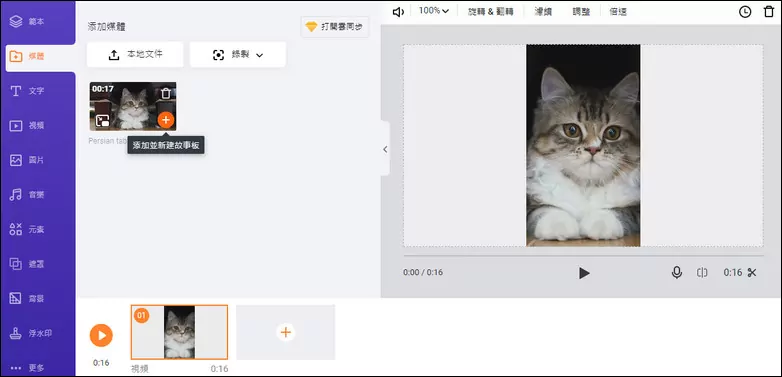
圖片:線上製作慢動作影片 - 添加素材
第二步
在畫布上方點擊“倍速”按鈕,選擇一個合適的速度播放影片。
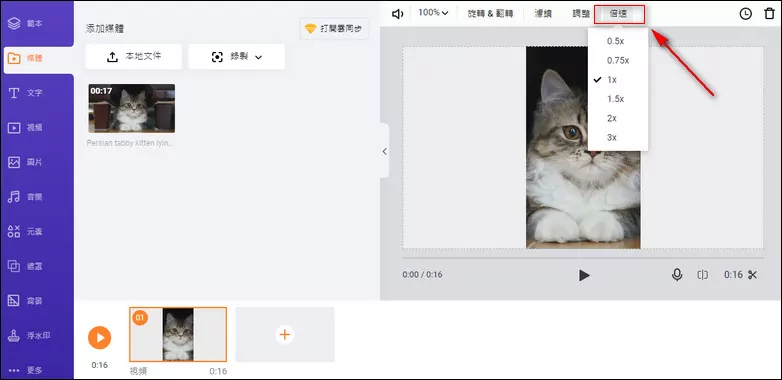
圖片:線上製作慢動作影片 - 選擇倍速
第三步
(可選)你還可以使用其他功能來優化影片,像是添加濾鏡、轉場、動態文本、背景音樂、畫外音、浮水印等等。
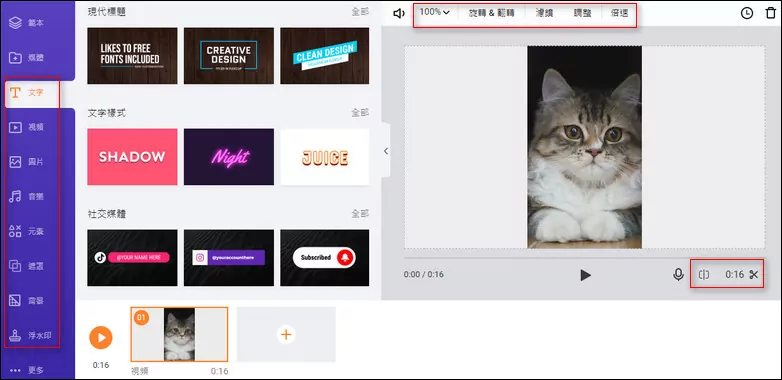
圖片:線上製作慢動作影片 - 更多編輯
第四步
完成編輯之後,你可以點擊“預覽”按鈕查看慢動作影片的效果。確認無誤之後就可以點擊下載到電腦上,然後上傳到IG平臺。
實用小技巧:
第二部分:如何在IG限時動態建立慢動作影片
在限時動態部分想把影片做出慢動作效果,IG有自己專門的功能,叫做Boomerang。使用這個功能就可以輕鬆做出慢動作效果啦!
第一步
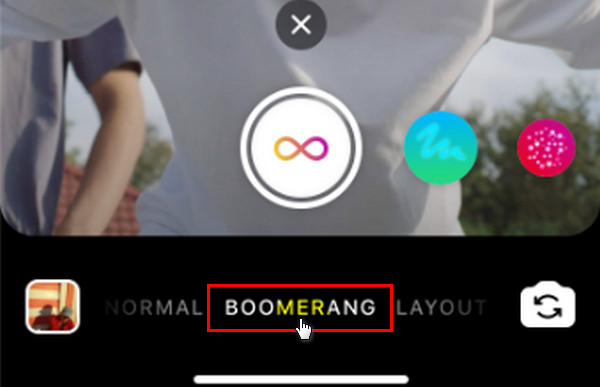
打開限時動態版塊的相機模式,然後滑動螢幕底部的按鈕,找到Boomerang模式(一個無限圖示)。
圖片:製作慢動作影片:第一步
第二步
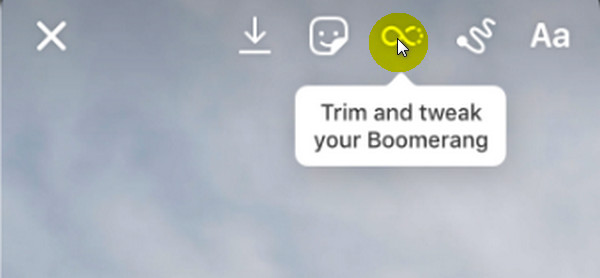
開始錄製慢動作影片。錄製完成後,點擊右上角的無限圖示。
圖片:製作慢動作影片:第二步
第三步
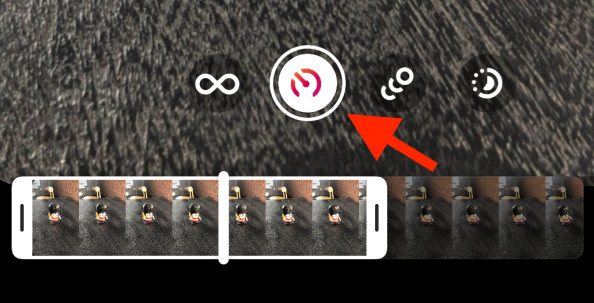
視頻錄製介紹之後,會跳出來各種特效選項,選擇SlowMo,即慢動作效果。就是從左往右數的第二個選項。
圖片:製作慢動作影片:第三步
第四步
你可以根據需要添加文字、GIF、繪畫等元素。
第五步
調整完成後,你就可以按照平常發佈IG動態的步驟發佈新的慢動作影片了。
第三部分:如何在Instagram Reels錄製慢動作影片
Instagram Reels也提供多種特殊功能,包括慢動作。在Instagram Reels建立慢動作影片其實非常簡單,只要在錄製影片的時候調整一下速度就可以了。
第一步
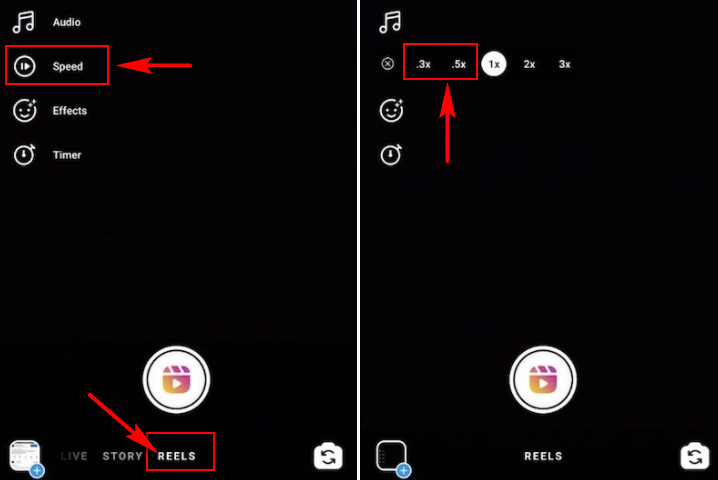
打開IG APP,打開相機圖示,點擊底部的Reels按鈕進入Reels模式。
第二步
現在你可以看到一些選項,像是音樂、倍速、特效、時間等。點擊倍速按鈕,然後選擇0.3x或者0.5x來錄製影片。
圖片:在Instagram Reels錄製慢動作影片
第三步
你可以選擇不同的濾鏡、特效和音樂來錄製影片,跟平時錄製普通影片一樣。
第四步
一切都準備好之後,點擊錄影按鈕就可以開始錄製影片了。
結語
以上就是關於在IG中建立慢動作影片的全部內容了。如果文中有合適你的方法,千萬別忘記試試哦!如果你覺得這篇文章有用的話,別忘了分享給其他人哦!